Visão geral
Este guia descreve as principais funcionalidades da plataforma para usuários administradores e editores. Inclui orientações de uso, explicações de campos em Configurações e boas práticas operacionais.
- Estrutura principal: barra lateral de navegação, área central com painéis e tabelas, diálogos para ações e formulários.
- Fluxos principais: monitoramento de chamados, análise automática com IA, integração com Digisac e Zappy, gestão de usuários e assinatura.
- Visibilidade por perfil: proprietários têm acesso a telas adicionais de gestão. Este guia aborda perfis de administrador e editor.
💡 Dica: use a barra de pesquisa acima para localizar rapidamente tópicos específicos.
📊 Painel
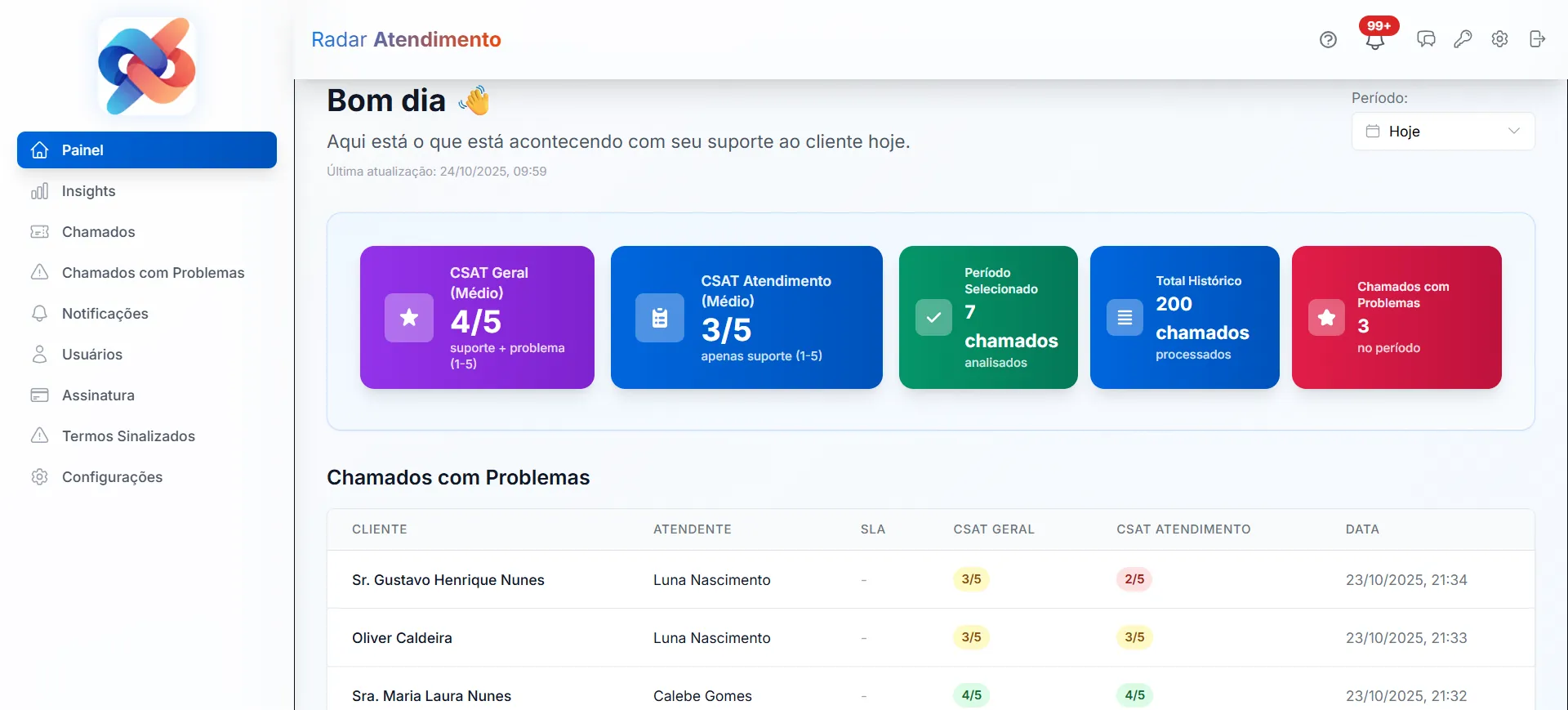
O Painel exibe métricas operacionais em cards e gráficos. Use-o para obter uma visão rápida do estado do atendimento.
O que você encontra aqui
- Cards principais: volume de chamados, tempo médio de resposta, satisfação estimada, chamados que requerem atenção.
- Período selecionável: hoje, ontem, semana atual, semana passada, mês atual, últimos 30 dias (atualiza todas as métricas).
- Última atualização: indica quando os dados foram sincronizados.
- Link para chamados problemáticos: acesso rápido à lista de chamados que precisam de atenção.
Como usar
- escolha um período no seletor para filtrar os dados.
- visualize as métricas com código de cores (verde = bom, vermelho = requer atenção).
- clique em "ver chamados problemáticos" para acessar a lista detalhada.
- use os indicadores de tendência para identificar melhorias ou quedas.
📈 Insights e Métricas
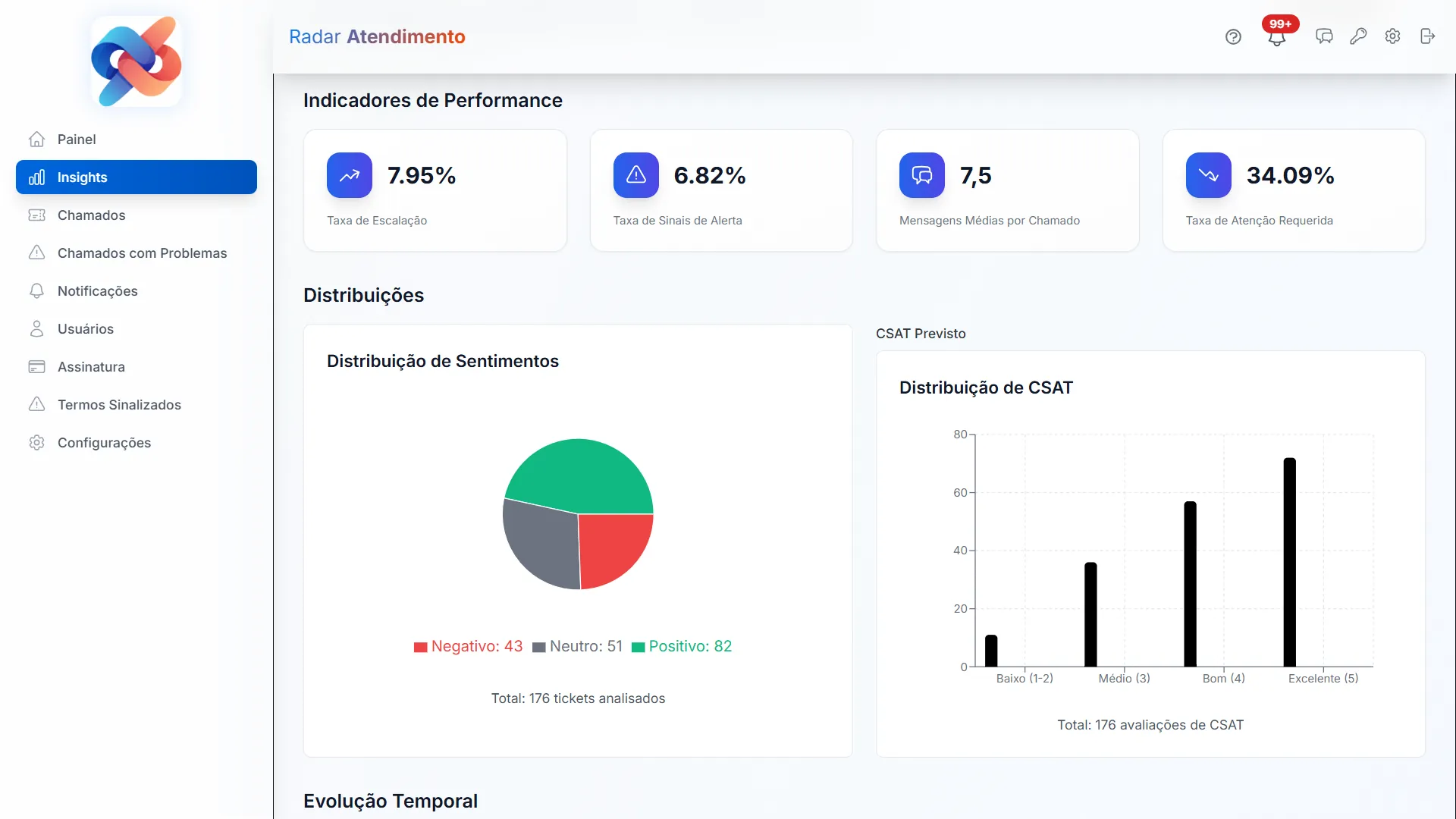
Esta página apresenta gráficos analíticos detalhados, úteis para análises históricas e detecção de padrões.
Principais componentes
- série temporal: volume de chamados ao longo do tempo.
- distribuição de sentimento: porcentagem de mensagens positivas, neutras e negativas.
- escala de satisfação: distribuição das estimativas de satisfação dos clientes.
- termos monitorados: ranking dos termos sinalizados mais encontrados.
- gráficos de tendência: comparações entre períodos.
Filtros disponíveis
- seletor de período: hoje, ontem, esta semana, semana passada, mês atual, últimos 30 dias
- os gráficos atualizam automaticamente quando o período é alterado
Boas práticas
- filtre por período antes de exportar ou fazer capturas.
- ajuste a escala de satisfação em Configurações se sua pesquisa usa escala diferente (1–5 ou 1–10).
- use a página de Insights para reuniões de equipe e análises de desempenho.
🎫 Chamados
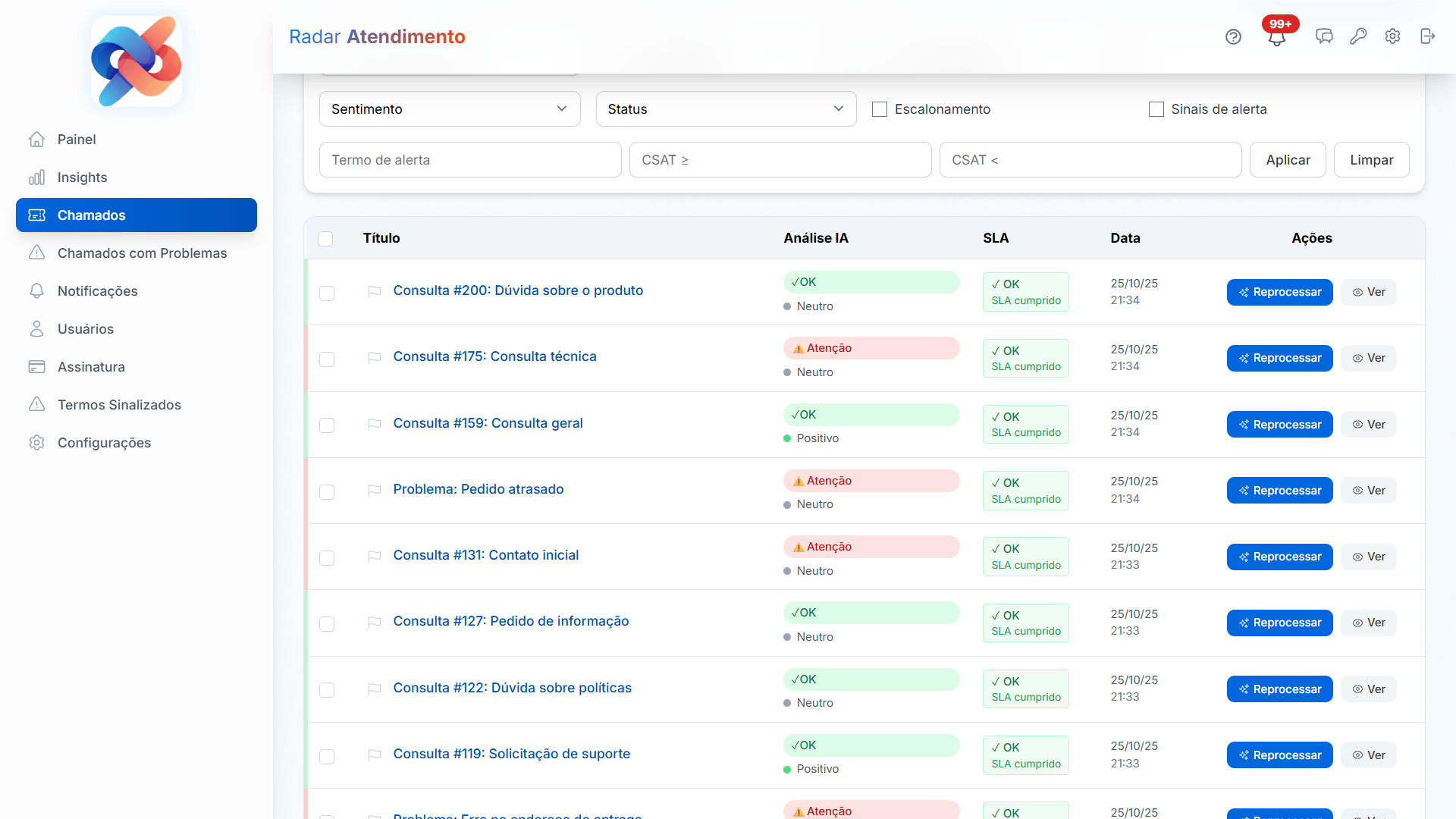
Lista principal de chamados onde você pode filtrar, buscar, abrir detalhes e criar novos chamados.
Principais funcionalidades
- atualizar: recarrega a lista de chamados.
- indicadores por linha: status de análise (analisando / OK / atenção / pendente), marca de conformidade de tempo (violado / OK) e origem do chamado (Digisac, Zappy, web).
- paginação: navegue entre páginas de chamados.
- detalhes: clique em qualquer linha para abrir a tela completa do chamado.
Entendendo os indicadores
- status da análise: ⚠️ atenção (contém termos sinalizados ou precisa de atenção), ✓ OK (analisado), ⏱️ pendente (análise em progresso).
- conformidade de tempo: marca vermelha indica que o tempo de resposta foi excedido. Verde ou cinza indica conformidade. O tooltip mostra detalhes.
- origem: Digisac, Zappy ou web (interno).
📋 Detalhes do Chamado
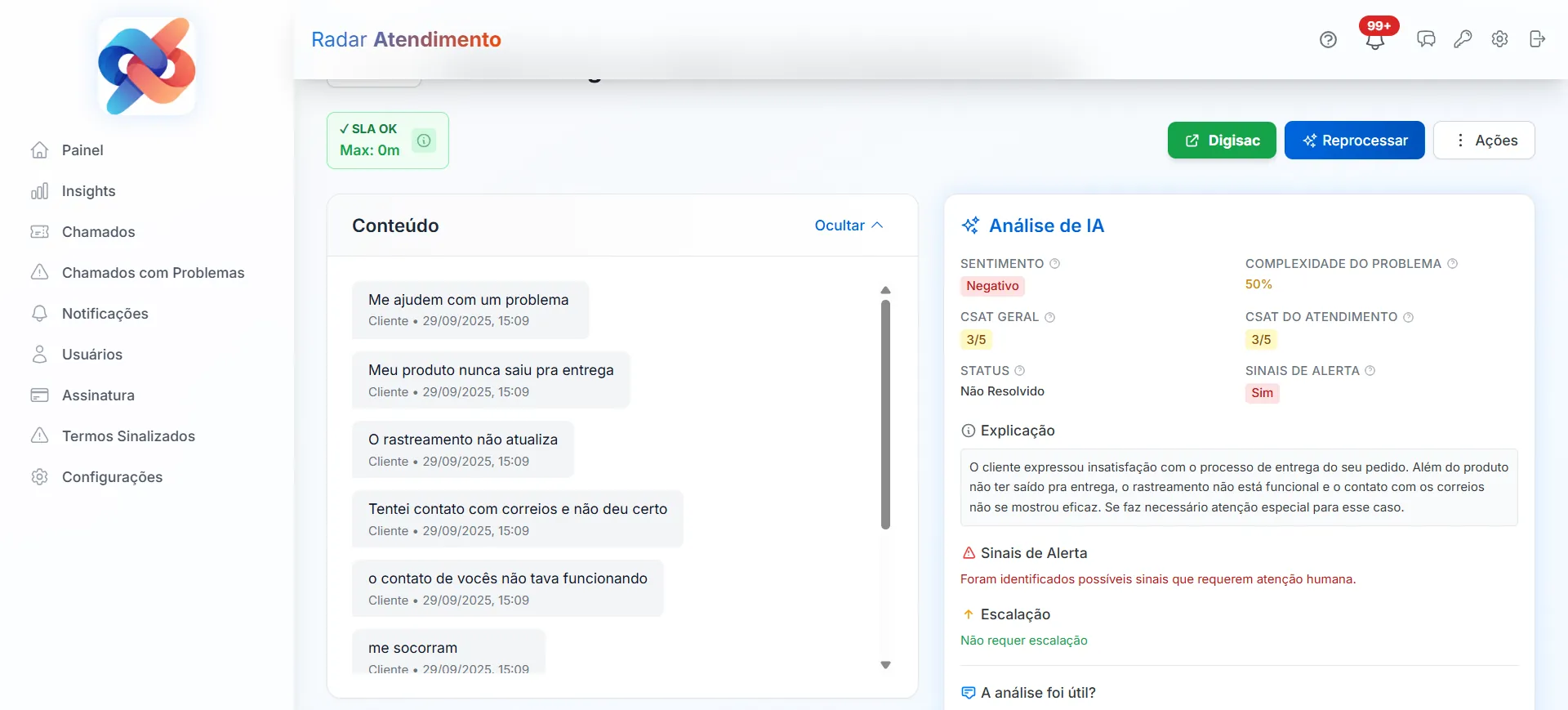
A tela de detalhes reúne todas as mensagens, análise com IA e informações do atendimento.
O que é mostrado
- linha do tempo de mensagens: todas as mensagens do chamado (recebidas e enviadas) com data e hora.
- resultados da análise: satisfação estimada, sentimento, complexidade, necessidade de escalonamento e termos sinalizados encontrados.
- marcas: conformidade de tempo (com tooltip mostrando detalhes de espera), status de análise e origem.
- informações do cliente: nome e dados disponíveis.
- status do chamado: aberto, em andamento ou fechado.
Ações disponíveis
- analisar novamente: força uma nova análise do chamado.
- compartilhar: copia o link para a área de transferência (o destinatário precisa estar autenticado).
- baixar PDF: gera um relatório em PDF para impressão ou arquivo.
- avaliar análise: feedback positivo ou negativo sobre a análise.
- voltar: retorna à lista de chamados.
Dicas
- verifique o tooltip da marca de conformidade do SLA para entender detalhes de tempo de espera.
- use o feedback para ajudar a melhorar a precisão da análise ao longo do tempo.
Chamados Problemáticos
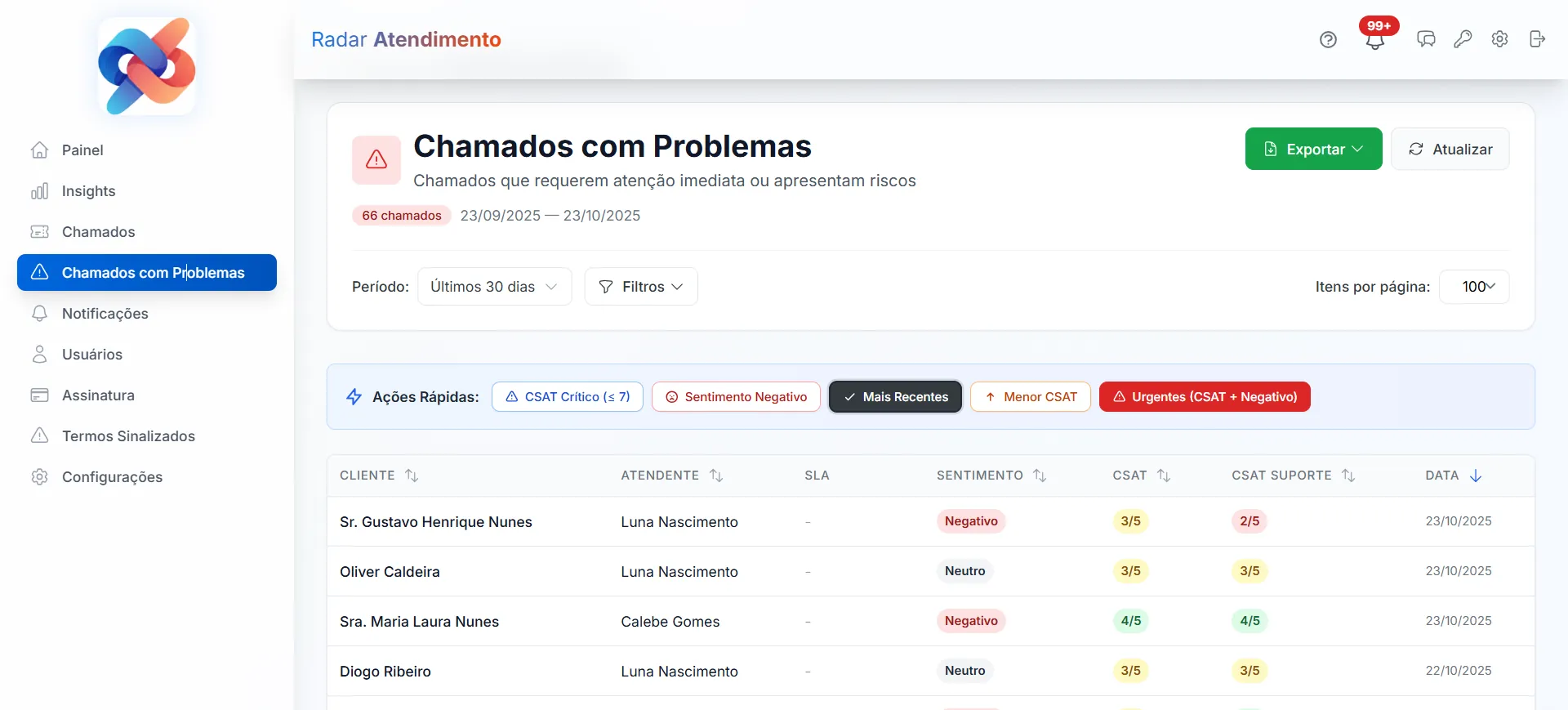
Lista analítica focada em chamados que precisam de atenção (baixa satisfação, escalonamento, violações de conformidade).
Filtros disponíveis
- sentimento, status de solução, necessidade de escalonamento, faixas de satisfação, datas, atendente, cliente.
- ordenação por métricas: tempo de espera, número de violações, data de criação.
Exportar e analisar
você pode exportar a seleção (quando disponível) para CSV para análises externas. use filtros para reduzir o conjunto antes de exportar.
🚩 Termos Sinalizados
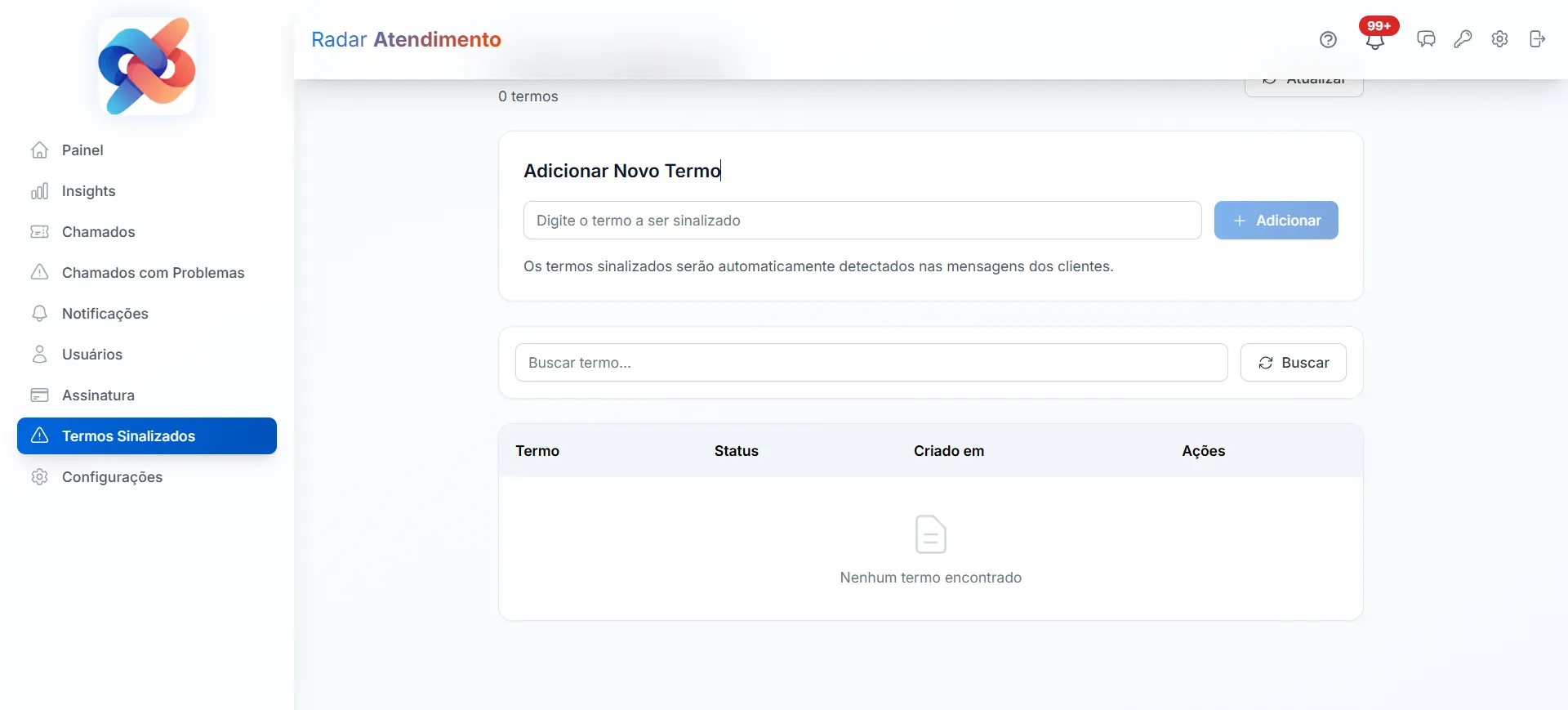
Administre os termos que disparam alertas nas análises automáticas.
Ações
- adicionar novo termo: digite a palavra ou expressão e clique em "adicionar".
- ativar/desativar: alterna o monitoramento sem remover do histórico.
- excluir termo: remove permanentemente após confirmação.
- busca: filtre termos usando a barra de pesquisa.
- atualizar: recarregue a lista para ver alterações recentes.
Como funciona
quando a IA analisa um chamado ou mensagem, verifica se algum termo ativo aparece no conteúdo. se encontrado, o chamado é marcado como requerendo atenção e aparece nos relatórios destacados.
🔔 Notificações
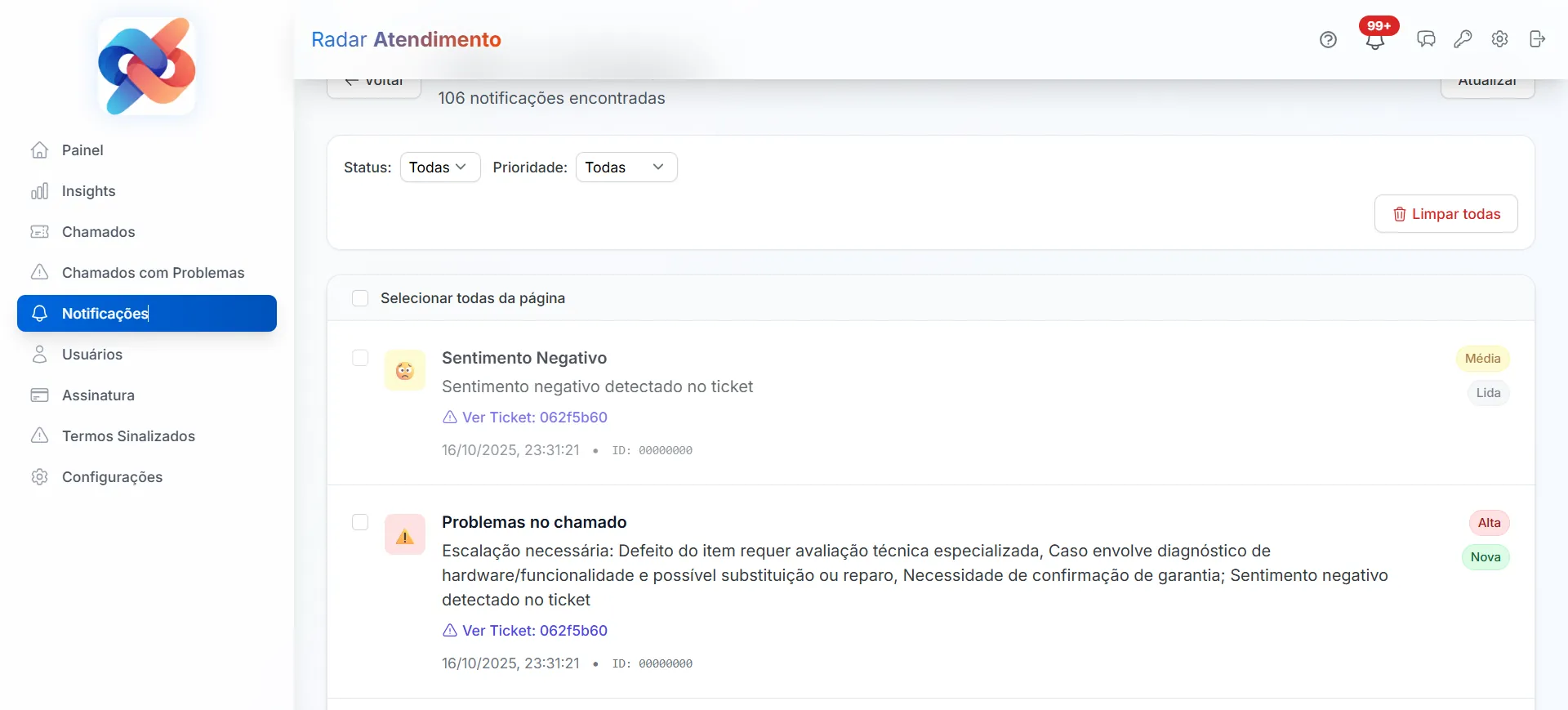
Central de alertas do sistema: visualize, filtre e gerencie notificações.
Funcionalidades
- filtros: todas / não lidas / lidas (abas no topo).
- filtro de prioridade: todas / alta / média / baixa.
- marcar como lido/não lido: individual ou em lote.
- remover notificações: exclua notificações antigas (com confirmação).
- paginação: 20 notificações por página.
- indicador de prioridade: mostra a importância (alta = vermelho, média = amarelo, baixa = azul).
Tipos de notificação
o sistema gera notificações para eventos como: violações de tempo de resposta, chamados que requerem atenção, análises concluídas e alertas de sistema.
⚙️ Configurações
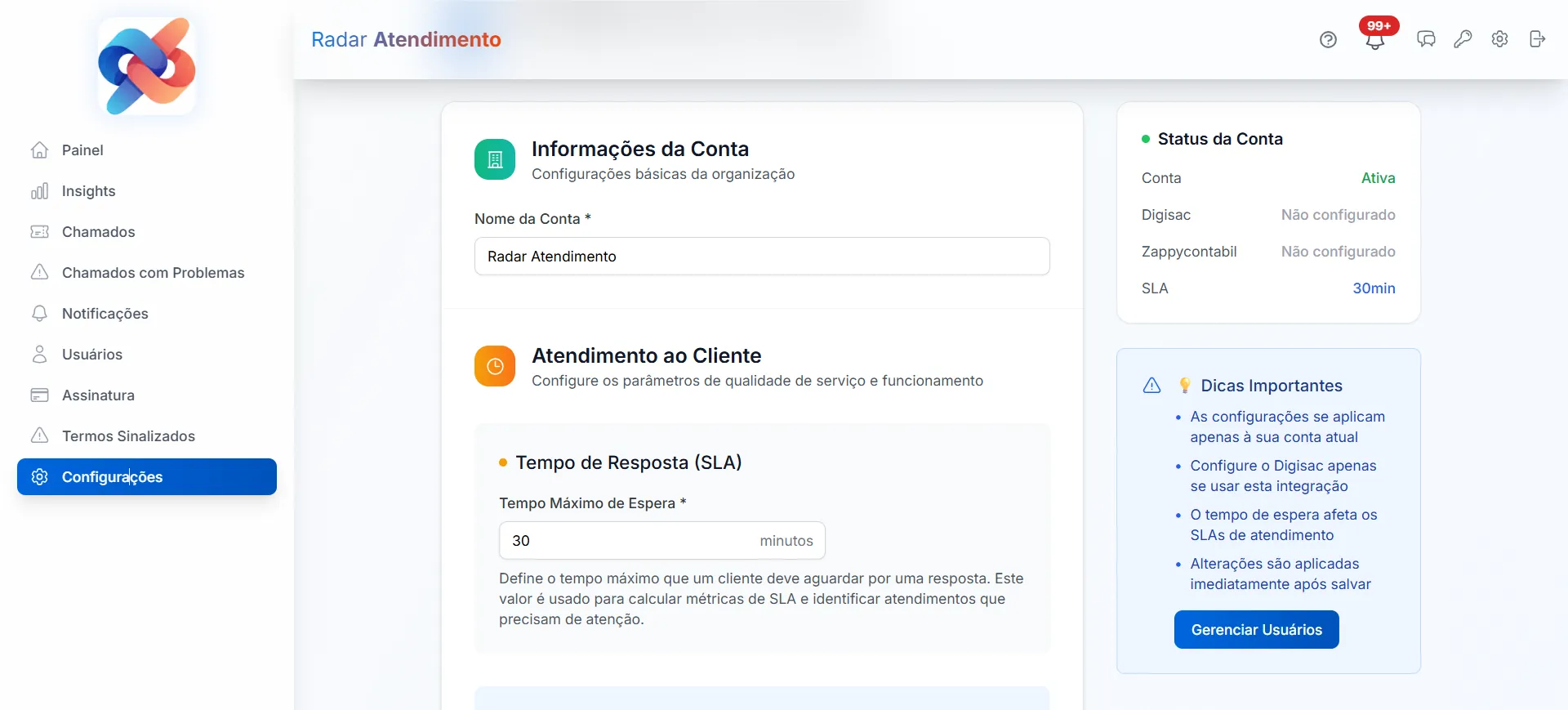
Área onde o administrador configura integrações, conformidade de tempo, horários de atendimento e preferências do assinante.
Campos e o que alteram
- Endereço Digisac / Token Digisac
- integração com Digisac: ao configurar, chamados sincronizados começarão a aparecer. após salvar, pode levar ~10 minutos para processar o histórico. O endereço é a URL que você usa para acessar sua conta Digisac (ex: https://sua-empresa.digisac.chat). Para obter o token, consulte a seção "Como Configurar a Integração Digisac" abaixo.
- Endereço Zappy / Token Zappy
- integração com Zappy: permite sincronizar dados de chamados com a plataforma Zappy.
- Tempo Máximo de Espera (minutos)
- limite de tempo (em minutos) para alertar sobre esperas longas. afeta marcas e notificações. exemplo: 30 significa que se o cliente esperar mais de 30 minutos, a conformidade será violada.
- Início e Fim do Atendimento
- horário de funcionamento do atendimento (0-23h). usado para cálculo de conformidade quando o atendimento não é contínuo. exemplo: 8 e 18 = 8h às 18h.
- Nível de Notificações
- nível de criticidade das notificações geradas (baixo / médio / alto). afeta quais eventos geram alertas.
- Atendimento 24 horas
- se habilitado, o sistema considera atendimento contínuo no cálculo de conformidade. se desabilitado, usará os horários definidos acima.
- Dias de Atendimento
- define quais dias são considerados dias de atendimento (ex: segunda a sexta, segunda a sábado). usado no cálculo de conformidade.
- Escala de CSAT
- escala usada para satisfação (1-5 ou 1-10). os painéis e relatórios respeitam essa configuração. escolha a escala que corresponde à sua pesquisa ao final do atendimento.
Salvando alterações
ao salvar, o sistema valida os campos. algumas integrações podem levar alguns minutos para começar a processar. você verá uma confirmação quando as configurações forem atualizadas com sucesso.
🔗 Como Configurar a Integração Digisac
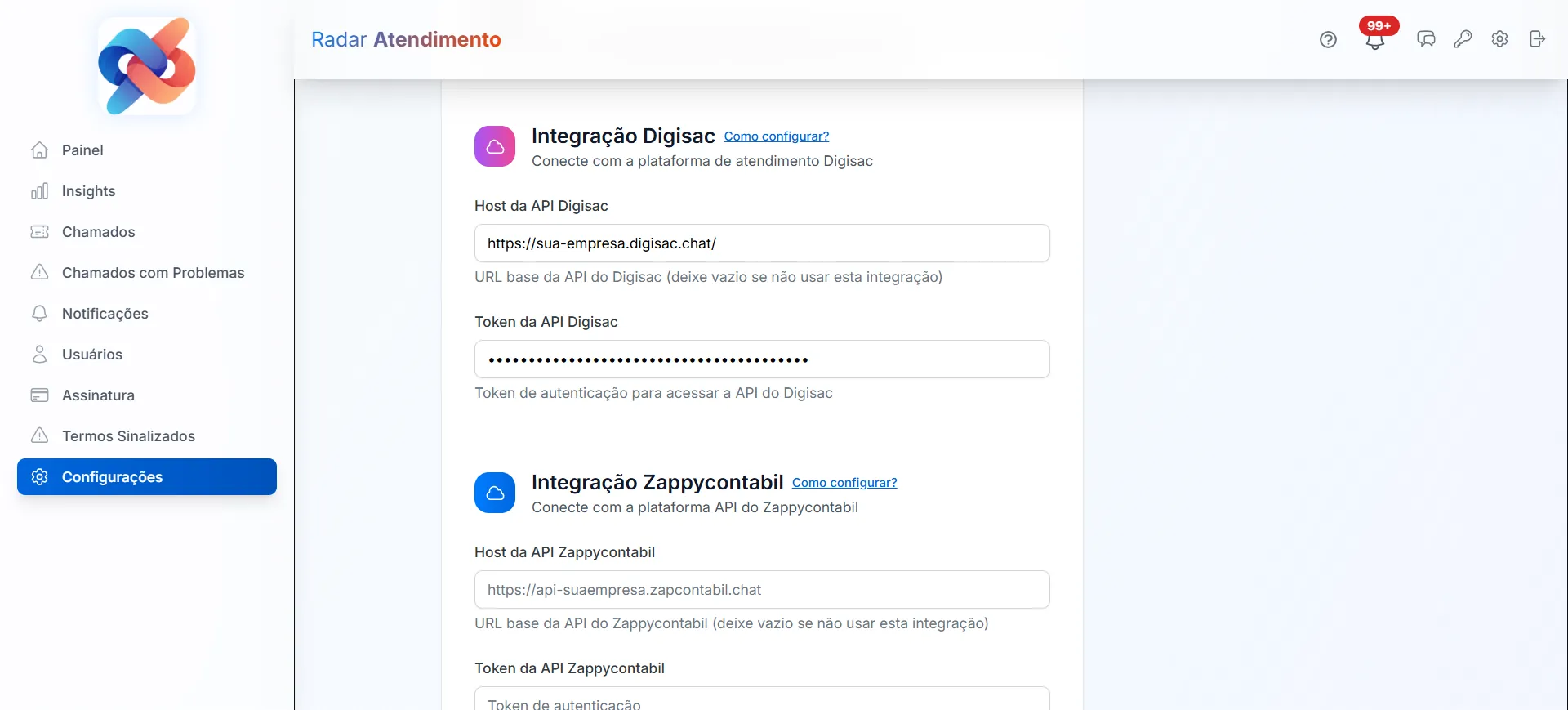
Para integrar o Digisac com a plataforma, você precisa fornecer o endereço (URL) da sua conta Digisac e um token de acesso. Siga os passos abaixo para obter o token.
Passo 1: Acessar a Conta do Digisac
- faça login em sua conta Digisac usando a URL da sua empresa (ex: https://sua-empresa.digisac.com).
- clique no seu ícone de usuário (canto superior direito).
- selecione "Conta" no menu.
Passo 2: Ir para API
- na tela de conta, procure e clique em "API".
Passo 3: Gerar Token de Acesso
- clique em "Tokens de acesso pessoal".
- você será direcionado para a tela de criação de tokens.
- clique em "Gerar token".
- dê um nome descritivo ao token (ex: "Radar Atendimento") e defina um prazo de expiração (recomendamos 1 ano).
- clique em "Gerar token" novamente para confirmar.
Passo 4: Copiar e Guardar o Token
⚠️ importante: após gerar, uma nova janela mostrará o token. copie-o imediatamente e guarde em um local seguro (gerenciador de senhas, anotação protegida, etc.). após fechar a janela, você não conseguirá acessá-lo novamente.
Passo 5: Configurar na Plataforma
- volte para as Configurações nesta plataforma.
- no campo "Endereço Digisac", insira a URL completa de sua conta (ex: https://sua-empresa.digisac.com).
- no campo "Token Digisac", cole o token que você gerou e copiou.
- clique em "Salvar".
- aguarde alguns minutos para que a sincronização comece. você receberá uma confirmação quando os chamados Digisac forem sincronizados.
Dicas de Segurança
- nunca compartilhe seu token com ninguém fora de sua equipe.
- se suspeitar que o token foi comprometido, gere um novo imediatamente no Digisac (você pode revogá-lo a qualquer momento).
- use o gerenciador de senhas para armazenar o token com segurança.
- atualize o token regularmente (a cada 6-12 meses).
🔗 Como Configurar a Integração Zappy
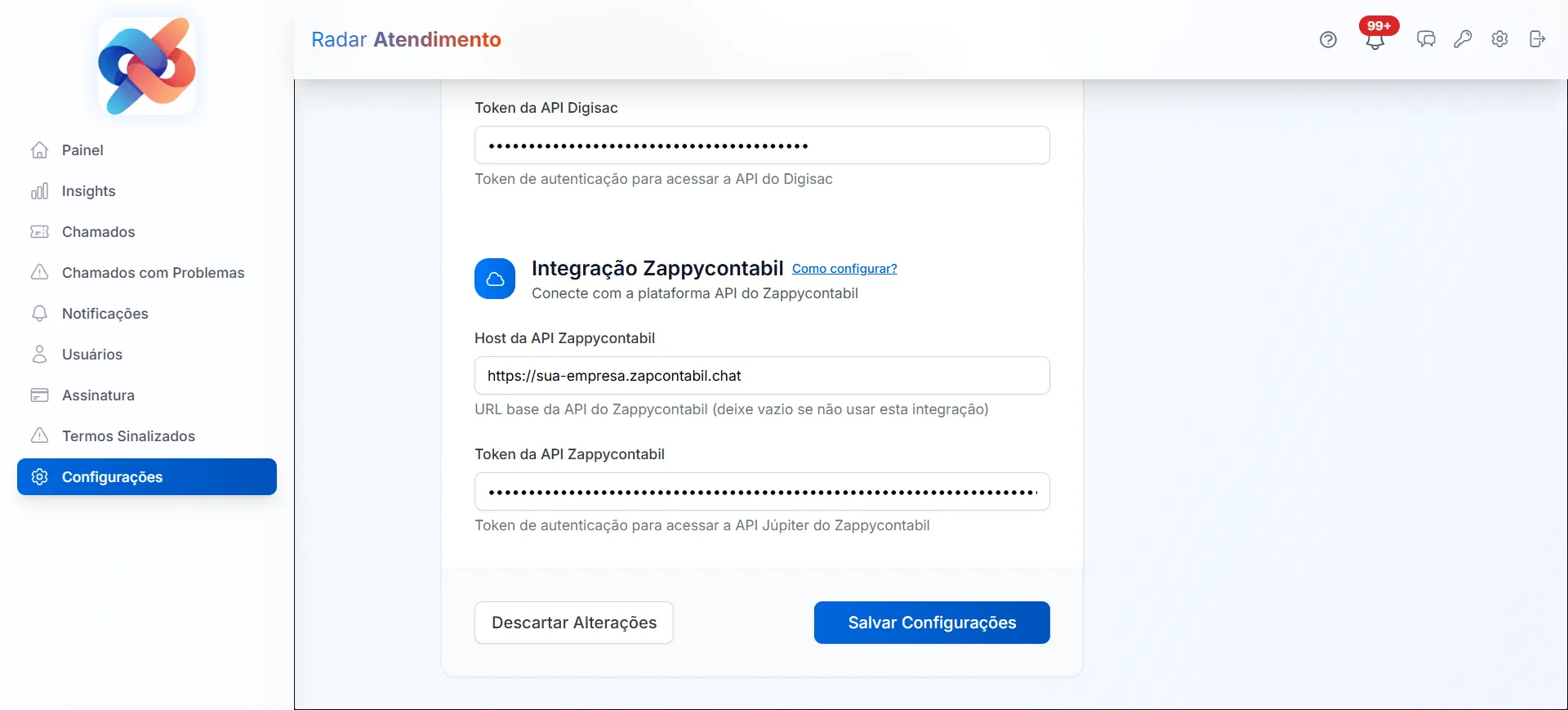
Para integrar o Zappy com a plataforma, você precisa fornecer o endereço (URL) da sua conta Zappy e uma chave de API. Siga os passos abaixo para obter a chave.
Passo 1: Acessar a Conta do Zappy
- faça login em sua conta Zappy usando a URL da sua empresa (ex: https://sua-empresa.zappy.com).
Passo 2: Ir para Configurações
- no menu superior, selecione "Configurações".
- o menu irá expandir. selecione "Configurações" novamente.
Passo 3: Acessar a Aba Integração
- na página que se abre, selecione a aba "Integração".
Passo 4: Gerar a Chave de API
- na seção "Chaves de API", clique no botão "Gerar nova chave".
- dê um nome descritivo à chave (ex: "Radar Atendimento").
- clique em "Adicionar".
Passo 5: Copiar a Chave de API
⚠️ importante: a chave será listada abaixo do botão "Adicionar". clique no ícone de olho para mostrar a chave. copie-a imediatamente e guarde em um local seguro (gerenciador de senhas, anotação protegida, etc.). você precisará dela para configurar a integração.
Passo 6: Configurar na Plataforma
- volte para as Configurações nesta plataforma (Radar Atendimento).
- no campo "Endereço Zappy", insira a URL completa de sua conta (ex: https://sua-empresa.zapcontabil.chat/).
- no campo "Token Zappy", cole a chave de API que você gerou e copiou.
- clique em "Salvar".
- aguarde alguns minutos para que a sincronização comece. você receberá uma confirmação quando os chamados Zappy forem sincronizados.
Dicas de Segurança
- nunca compartilhe sua chave de API com ninguém fora de sua equipe.
- se suspeitar que a chave foi comprometida, gere uma nova imediatamente no Zappy (você pode remover a chave antiga a qualquer momento).
- use o gerenciador de senhas para armazenar a chave com segurança.
- atualize a chave regularmente (a cada 6-12 meses).
👤 Usuários
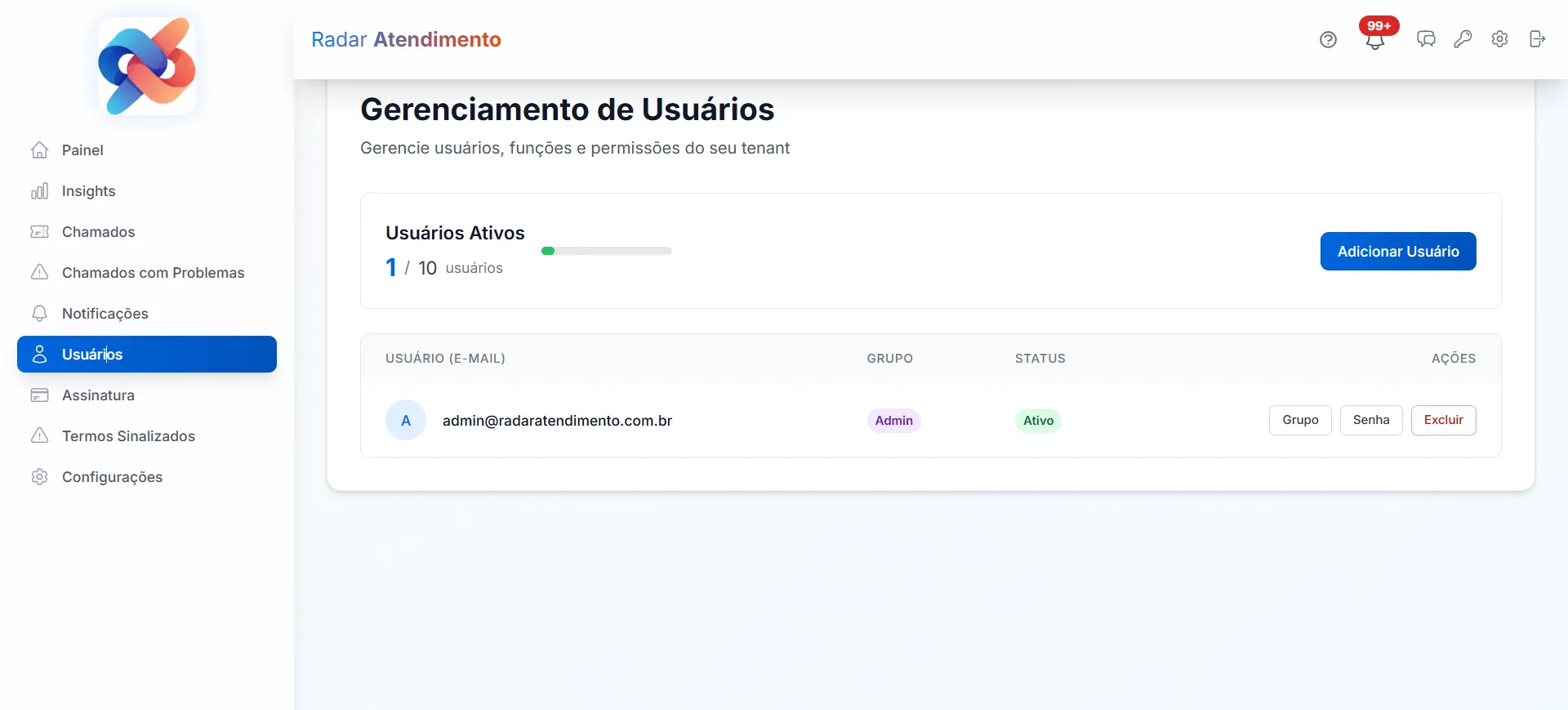
Gerencie contas de usuários do assinante: criação, atribuição de papéis, reset de senha e gerência de grupos.
Papéis
- administrador: acesso completo a todas as funcionalidades (configurações, usuários, relatórios, chamados).
- editor: pode gerenciar chamados e mensagens, acessar análises, mas não altera configurações críticas.
- visualizador: apenas leitura (pode ver painéis e chamados, mas não pode editar).
Criando um usuário
- clique em Adicionar usuário.
- preencha o e-mail (obrigatório e deve ser válido).
- escolha o papel (administrador / editor / visualizador).
- defina a senha (mínimo 8 caracteres: deve incluir letra maiúscula, letra minúscula, número e símbolo). o formulário mostra a força.
- clique em criar para salvar.
Gerenciar grupos e reset de senha
- alterar grupo: botão "gerenciar grupos" permite adicionar/remover o usuário de grupos específicos.
- reset de senha: administrador pode forçar a troca de senha, informando a nova senha temporária.
- excluir usuário: funcionalidade de remoção disponível com confirmação.
Política de senha
Senhas devem ter pelo menos 8 caracteres e incluir: letra minúscula, letra maiúscula, número e símbolo (ex.: !@#$%^&*()). O formulário exibe a avaliação da força em tempo real.
💳 Assinatura
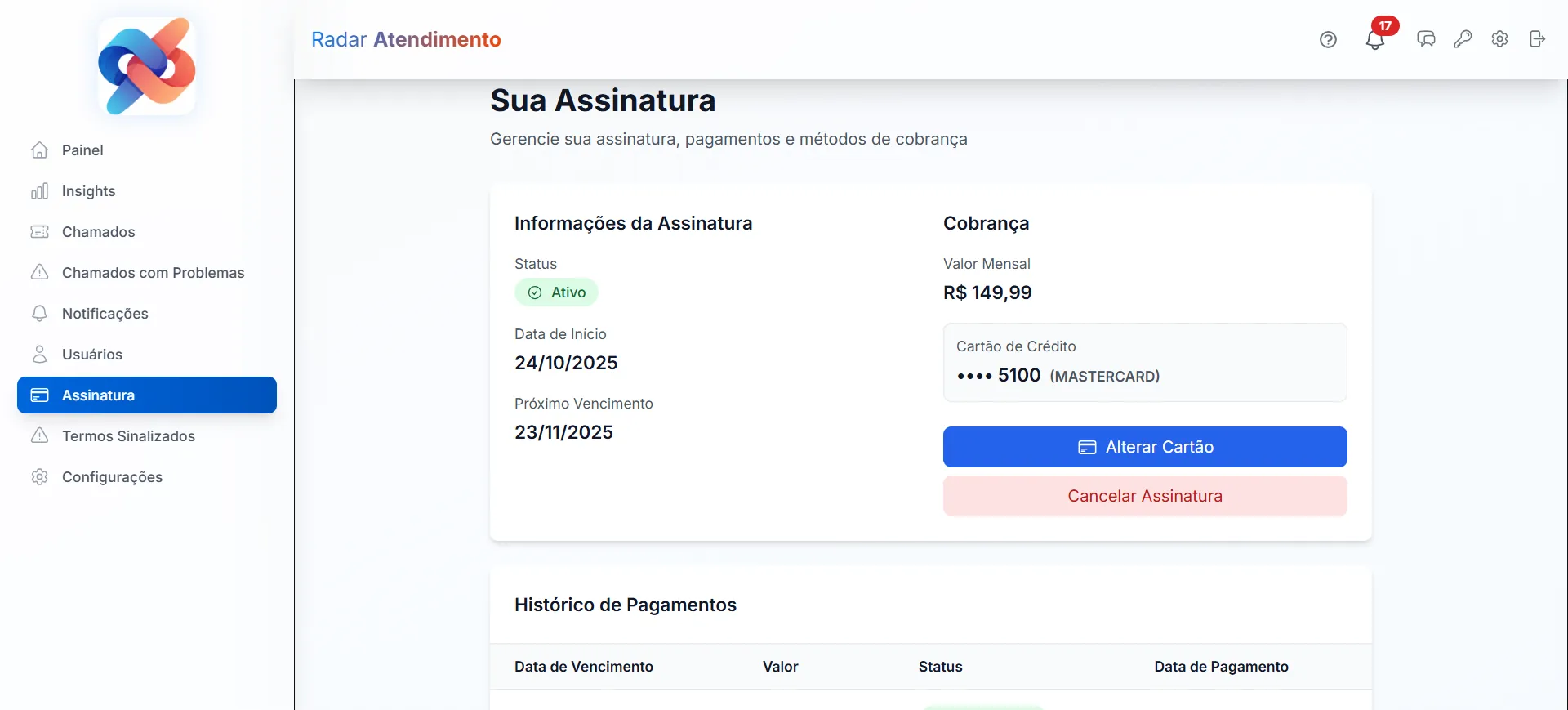
Painel de assinatura mostra status, pagamentos, histórico e permite atualizar cartão ou cancelar.
Informações exibidas
- status: ativo, cancelado, suspenso, etc.
- valor mensal: custo da assinatura
- próximo vencimento: data do próximo pagamento
- cartão cadastrado: últimos 4 dígitos e bandeira
- histórico de pagamentos: lista de cobranças passadas com status (pago, pendente, falhado)
Ações suportadas
- atualizar dados do cartão: formulário protegido para atualizar o método de cobrança.
- cancelar assinatura: abre confirmação. O cancelamento irá ser efetivo ao final do período da assinatura atual.